投稿したいけれど、文章を考える時間がない
何を書けばよいか迷って、Googleマップの更新が何カ月も止まっている。
GOOGLE MAPS × LINE
写真を送る。案が届く。内容を確認する。 投稿・口コミ返信・営業時間の更新を、普段のLINEにまとめます。

新商品の写真を送信
投稿案ができました内容を確認してから公開できます
DOES THIS SOUND FAMILIAR?
お店の仕事をしながら、投稿・口コミ・営業時間まで継続して管理するのは大変です。 このサービスは、その負担を普段使っているLINEへまとめます。
何を書けばよいか迷って、Googleマップの更新が何カ月も止まっている。
忙しいと後回しになり、せっかく届いた口コミを放置してしまう。
祝日や臨時休業のたびにGoogleの管理画面を開くのが面倒で、更新漏れが心配。
専門用語や機能が多く、自分のお店に必要な作業を判断できない。
その手間を減らし、LINEの案内に答えるだけで運用を前へ進められます。
WHAT YOU CAN DO
専門的な管理画面を毎回探す必要はありません。作る・選ぶ・確認する作業をLINEにまとめます。
写真やお知らせからGoogleマップの投稿案を作成。SNS用の文章も用意します。
新しい未返信の口コミを定期確認し、LINEへお知らせ。届いた口コミへの返信案も作成できます。
営業時間や臨時休業をLINEから登録。変更前後を確認してから反映できます。
WHAT IS MEO?
難しい広告運用ではありません。営業時間、臨時休業、投稿、口コミ返信など、 お客様が来店前に見る情報を正しく分かりやすく保ち、Google検索やGoogleマップで見つけてもらい、安心して選んでもらうための土台を整えます。
正確で充実した店舗情報を継続して整え、地域名や業種で検索するお客様に見つけてもらいやすい状態を目指します。
最近の投稿や口コミへの返信が、お店の雰囲気や対応を知るための判断材料になります。
営業時間や臨時休業を新しく保ち、「行ってみたら閉まっていた」という残念な体験を防ぎます。
Googleの検索結果は、関連性・距離・知名度など複数の要素で決まります。 検索順位や来店数を保証するサービスではありません。
写真を送って、内容を確認
お店のお知らせを送ると、投稿案が届きます。文章を考えるところから、ひとりで始めなくて大丈夫です。
Google連携後は、承認した内容だけを反映。未連携でも文章をコピーして利用できます。
投稿作成デモを試す →新しいヘアケア商品が入荷しました。毎日のケアについて、店頭でお気軽にご相談ください。
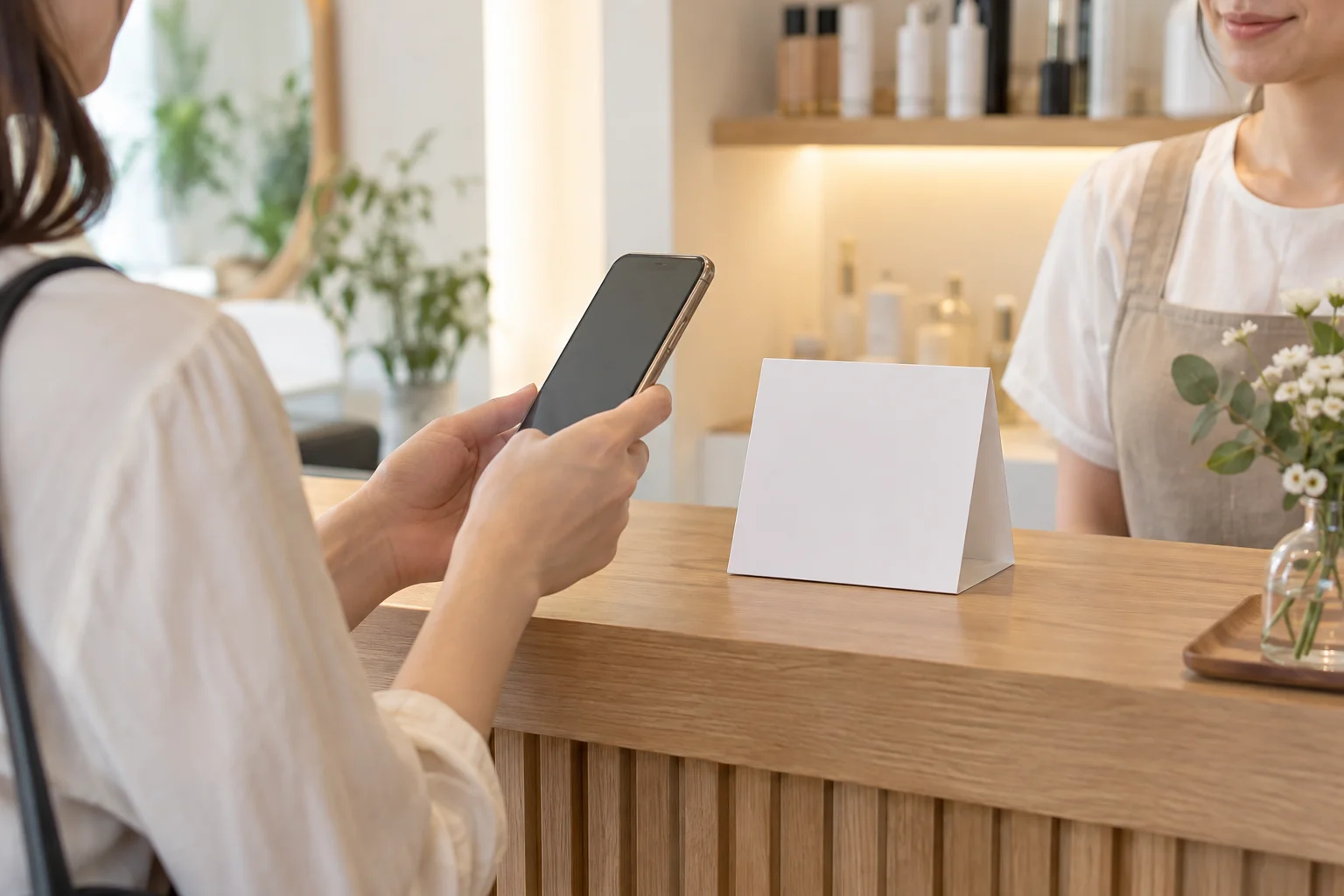

お客様の感想を、書きやすく
お客様はスマホで感想を選ぶだけで、口コミの下書きを作れます。ゼロから文章を考える必要はありません。
QR作成をご希望の方は、契約時にお知らせください。こちらで作成してお渡しします。
回答・投稿は任意です。感想の内容にかかわらず同じ投稿導線をご案内します。Googleでの貼り付け・星の評価・最終投稿はお客様ご自身が行います。
文章を考える手間を、もっと少なく
お客様はスマホで感想を選ぶだけ。ゼロから文章を考える必要はありません。具体的な感想の入力は任意で、できた下書きは自由に編集できます。
答えたい項目だけ選べばOK。
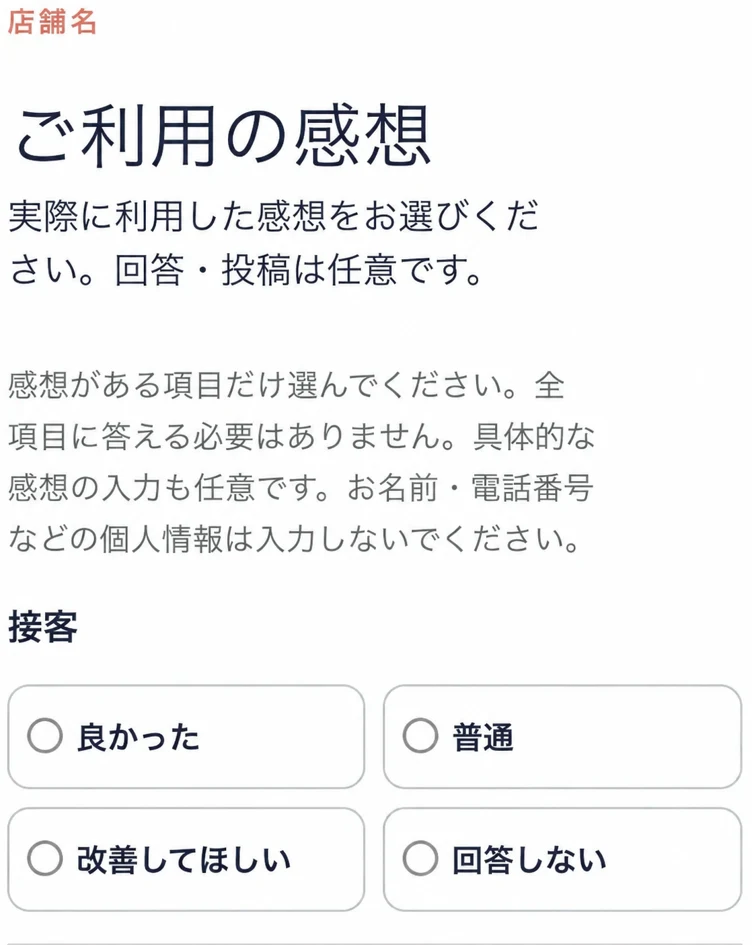
言葉を添えなくても下書きを作れます。
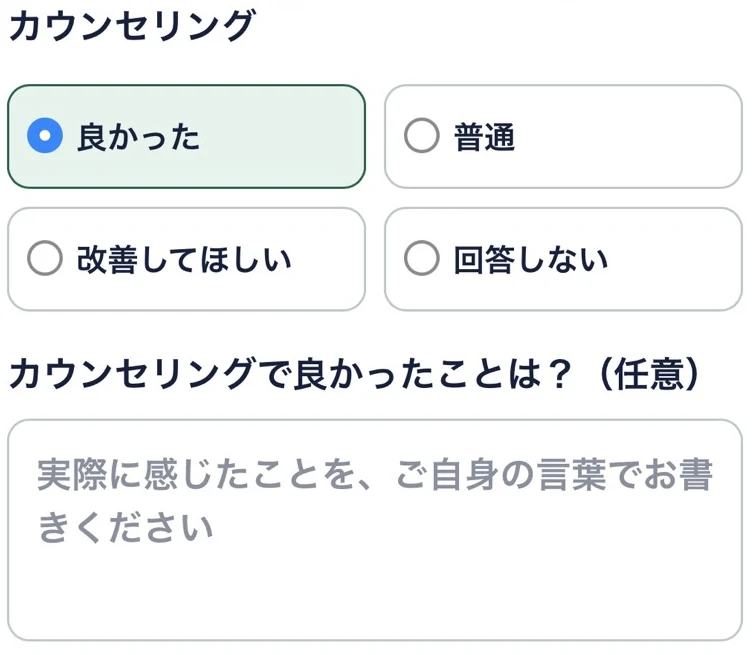
文章ができたら確認。自由に編集できます。
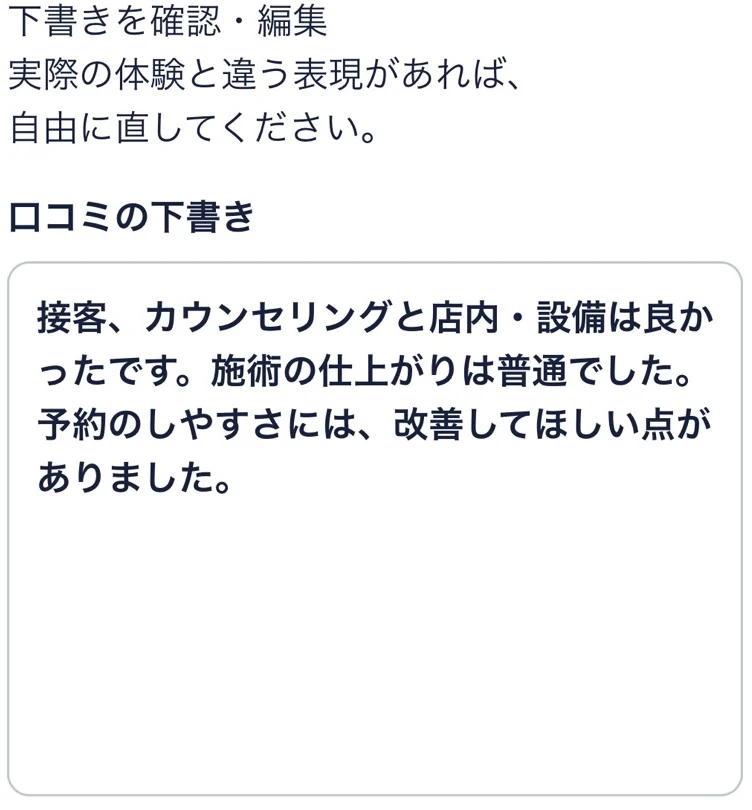
操作例・テスト回答です。実際のお客様の口コミではありません。確認後は文章をコピーしてGoogleへ進み、貼り付け・星の評価・最終投稿をご自身で行います。
HOW IT WORKS
LINEの案内に答えながら進めます。決済後の店舗登録も、専用画面を探す必要はありません。
ボタンを押して、MEO集客アシスタントを友だち追加します。
LINEが専用の決済ボタンをご案内します。
「決済画面へ」を押してカード決済を完了すると、このLINEに利用開始のお知らせが届きます。
LINEの案内に沿って、店舗名・業種・地域・お店の特徴などを順番に入力します。
登録内容を確認したら、最初の投稿案を作れます。Google連携は必要になった時に公式画面から進められます。
START PLAN
新規契約は初月2,980円、2か月目以降は月額5,000円(税込)です。初期費用はありません。
MEOは情報の見直しや投稿を継続しながら反応を確認する施策です。 短期間で結果が出るとは限らないため、まずは3カ月程度の継続をおすすめしています。 なお、順位や集客数の増加を保証するものではありません。
初月のみ(税込)
通常月5,000円
PRACTICAL GUIDES
投稿、口コミ返信、営業時間。今困っている作業から、一つずつ確認できます。
FAQ
順位や売上を保証するサービスではありません。Googleのガイドラインに沿って、店舗情報の分かりやすさと継続運用を改善します。
不要です。店舗を管理しているGoogleアカウントで、Googleの公式画面から連携を許可していただきます。パスワードや認証コードはお預かりせず、店舗の所有権はお客様に残ります。
はい。Google連携後に口コミの確認範囲を設定すると、新しく投稿された、本文のある未返信口コミを定期確認してLINEへお知らせします。確認は通常約5〜6分おきです。Google側の公開遅延や通信状況により、通知までさらに時間がかかる場合があります。通知から「口コミを確認」を押すと返信案を作れます。承認するまでGoogleへ返信しません。
はい。契約期間の縛りはありません。LINEで「利用状況」→「解約手続き」と進み、最終確認後に解約できます。解約は現在の請求期間の終了時に有効となり、日割り返金はありません。LINEで操作できない場合は、ご案内メールへ返信してお問い合わせください。
MEOは、情報の見直しや投稿を継続しながら反応を確認していく施策です。短期間で結果が出るとは限らないため、まずは3カ月程度継続して改善状況を確認することをおすすめしています。ただし、順位や集客数の増加を保証するものではありません。
飲食店、美容室、整体院、教室、小売店など、地域のお客さまに来店してもらう店舗・事業者を想定しています。
まずLINEで「メニュー」または「困った」と1回だけ送ってください。続けて何度も送らず、数分待っても返事がない場合は、操作した日時と表示された文言を控えて、ご案内メールへ返信してください。パスワードや認証コードは送らないでください。
投稿案の作成・承認と、Googleへの公開は別の段階です。Google接続後に「Googleへ公開する」の最終確認まで完了したか、LINEの結果メッセージをご確認ください。公開完了後もGoogle側の確認で表示まで時間がかかる場合があります。
対象店舗のオーナーまたは管理者になっているGoogleアカウントで接続しているかご確認ください。既存の店舗を重複して作らず、Google検索で「プロフィールを編集」などの管理メニューが表示されるかを先に確認してください。
LINEで「利用状況」と送って現在の状態をご確認ください。決済完了メールが届いているのに反映されない場合は、再決済せず、決済した日時とLINEの表示内容を添えてご案内メールへ返信してください。カード番号は送らないでください。
操作した日時、行った操作、表示されたエラー文、期待していた結果の4点をお知らせください。画面写真を送る場合は、氏名・メールアドレスなどを隠してください。パスワード、認証コード、APIキー、カード番号は送らないでください。