Googleと連携
LINE
Google連携
Googleと連携する →
Googleの公式画面で許可利用開始後、LINEで「Google連携」と送信。店舗のオーナー・管理者アカウントで接続します。パスワードや認証コードはお預かりしません。
お店・スタッフ向け
まずGoogle連携とQRの準備。その後は、いつものLINEから。
LINEの「設定・ヘルプ」から「返信文体」を選び、丁寧・親しみやすい・短めを保存できます。次に作る返信案から反映します。低評価・苦情には慎重な文面を使い、最後は店舗で確認・承認します。
以下は操作イメージです。実際の画面・文言は異なる場合があります。
Google連携
Googleと連携する →
Googleの公式画面で許可利用開始後、LINEで「Google連携」と送信。店舗のオーナー・管理者アカウントで接続します。パスワードや認証コードはお預かりしません。
 店舗専用QRを設置掲載QRは設置イメージです
店舗名・Google口コミリンク・業種を確認し、短い設問をお店に合わせて準備します。必要情報の確認後、通常3営業日以内に専用QRと標準POPデータをお渡しします。共通・美容室・飲食店の台紙から選べます。印刷・配送は含まず、お店で印刷して設置します。
困った
操作日時と、表示された内容をお知らせください。
設定や操作に迷ったらLINEで「困った」と送信。操作した日時と表示内容を添えてご相談ください。
受付や会計カウンターなど、お客様が立ち止まれる場所に置きます。配布されたQRをスマートフォンで読み、店舗名と回答画面を確認してください。
QR画像は、お店で用意したPOPにも使えます。遠すぎる・小さすぎる・照明が反射する場所を避け、実際の置き場所で読み取りを確認します。
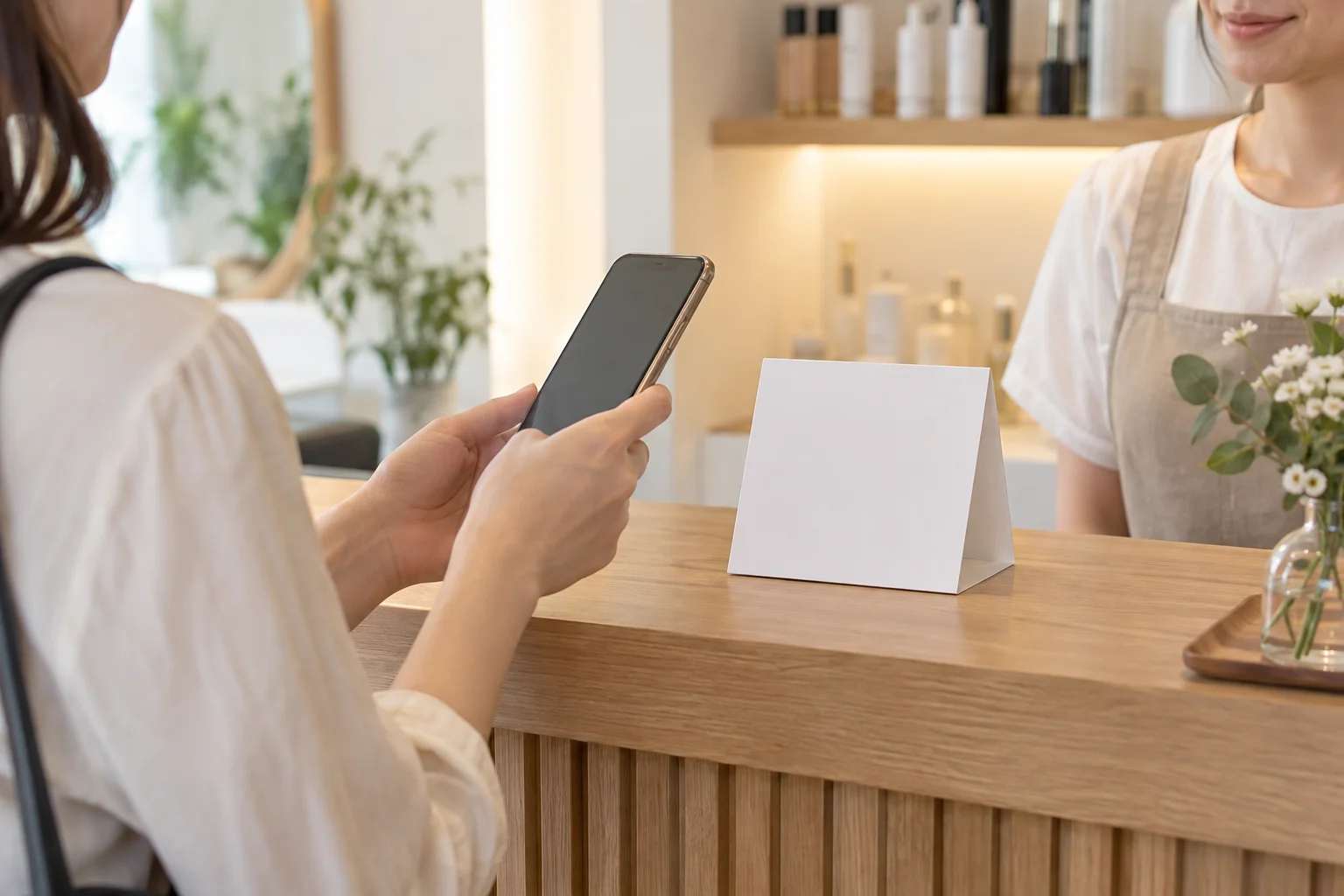
お会計の近くに標準POPを置きます。接客・施術・予約のしやすさなどの質問例から調整できます。
レジ横や卓上に設置。料理・飲み物・接客などの質問例をご用意しています。食事中の回答を求めず、希望する方へご案内します。
QR単体をカードやお店のPOPに配置できます。縮小しすぎず、印刷した実物で読み取りを確認してください。
写真はAI生成の利用イメージ、図のQRはサービスHPへのリンクです。設置には、お渡しする店舗専用QRをお使いください。
本日のご感想を、こちらのQRからお聞かせいただけます。項目を選ぶと文章の下書きができます。よろしければご利用ください。
回答・投稿は任意です。内容や評価を指定せず、感想にかかわらず同じようにご案内します。お客様が文章を確認・編集し、Googleで星の評価と投稿を行います。
Google連携と確認範囲の設定後、本文のある新しい未返信口コミを定期確認します。LINEの通知から口コミを開き、返信案が実際の対応と合っているか確認してください。必要なら直してから承認します。
承認前に返信しません。操作後はLINEの結果メッセージまで確認してください。
LINEで「今月の結果」と送ると、口コミ通知の送信成功数・本サービス経由の返信完了記録と、契約に紐付いたQRの画面表示・下書き作成・Google画面への移動、店舗投稿の完了記録を別々に確認できます。
自動の定期配信ではなく、確認したいときに呼び出す形式です。QRが未登録の場合は運営へ紐付けをご相談ください。LINE通知数はGoogle上の口コミ投稿数やQR経由の投稿数ではありません。
Googleマップでの閲覧・通話・ルート検索などは、LINEの「Googleの実績を開く」からビジネス プロフィールを開き、店舗を選んで「パフォーマンス」を確認してください。スマートフォンのGoogleマップアプリなら、右下の「ビジネス」→「パフォーマンス」の「詳細」から確認できます。オーナー確認済みの店舗と、その店舗のオーナー・管理者アカウントでのログインが必要です。Google公式の確認手順
LINEで「設置確認」と送ると、確認リストを呼び出せます。設問や設置場所で迷った点は、具体的な状況を添えてご相談ください。自動訪問・自動の定期連絡ではありません。
QRは読み取れるか/スタッフが案内できるか/LINEの通知を確認できるか。利用が少ないときは、まず設置場所と案内の仕方を見直します。
回答画面の表示数、下書き作成数、Google画面へ進んだ数は、実際に投稿された口コミ数とは別の数字です。