お店専用の口コミQR
「何を書こう?」を、
感想を選ぶところから。
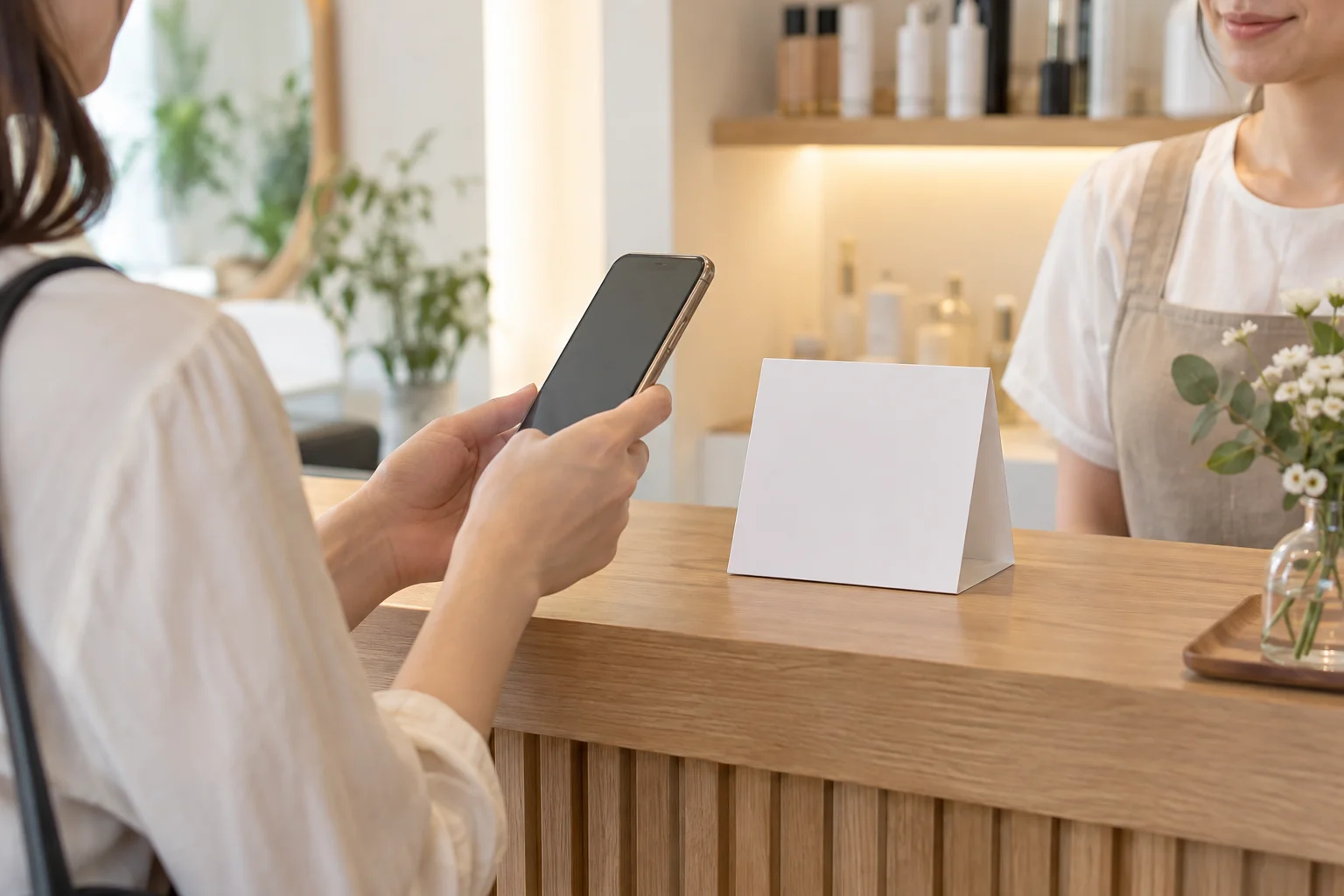
お客様はQRを読み、感想を選んで下書きを確認。文章をゼロから考える負担を減らせます。
Googleの投稿画面へ直接進むQRとの違い
Googleの口コミリンクをQRにすると、投稿画面への入口を作れます。当サービスでは、その前に感想を選ぶアンケートと下書きの確認画面を用意します。文章は自由に編集でき、投稿するかどうかもお客様が決められます。
お客様の操作は、この流れです
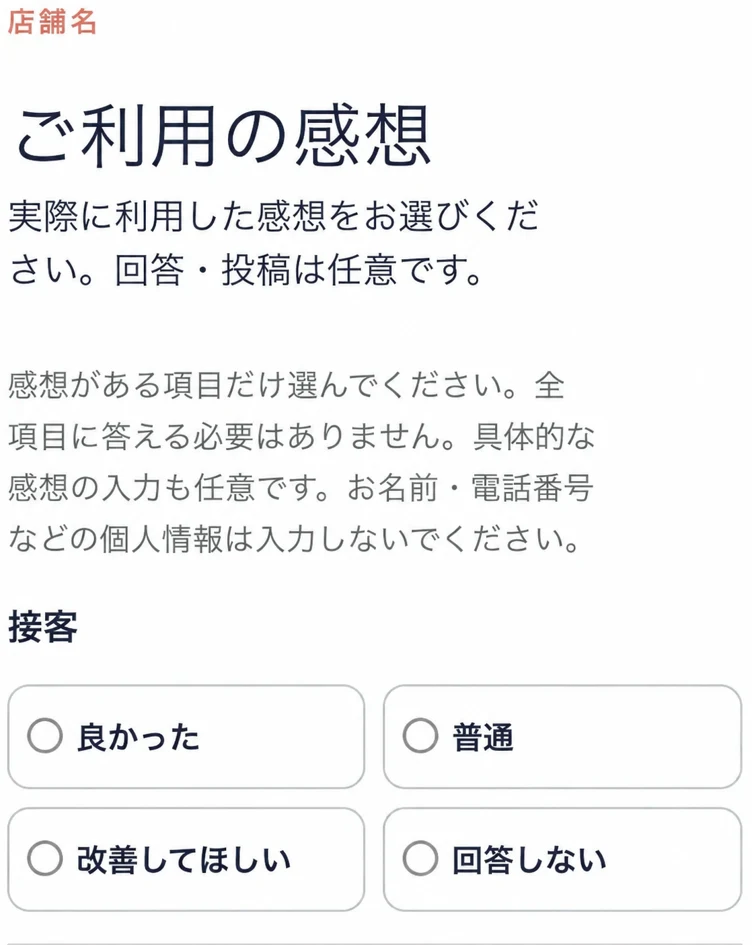
QRから開いた画面で回答します。すべての項目に答える必要はなく、文字入力も任意です。
答えたい項目をタップ。
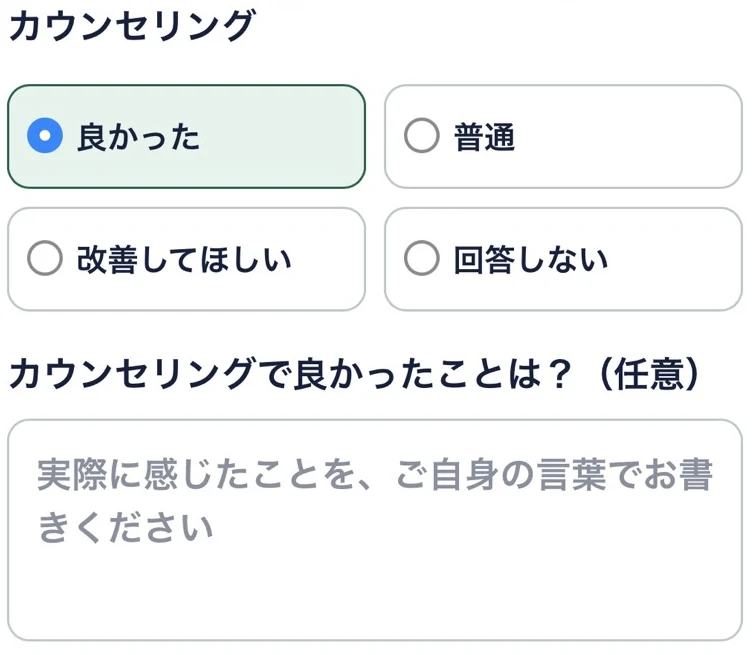
具体的な感想があれば入力。
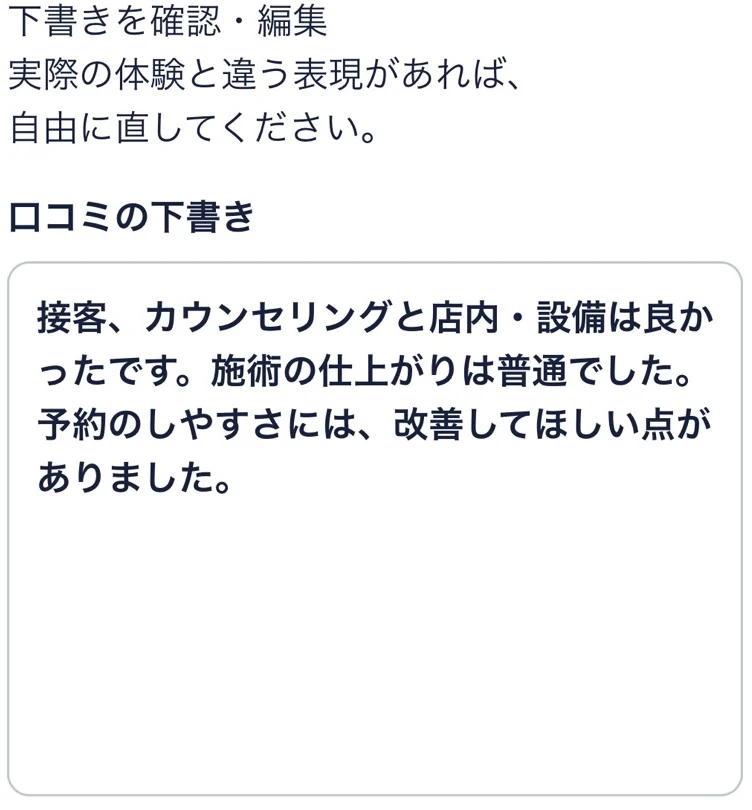
実際の体験に合わせて編集。
店舗側はQRを設置し、ご案内するだけ
- 01
契約時にQR作成を希望する旨と、対象店舗の情報をお知らせください。
- 02
お渡しするQRで、店舗名とリンク先が正しいことを確認します。
- 03
受付や会計時など、利用後に感想をお願いしやすい場所で案内します。
店舗ごとに案内する場所や声かけを決めると、日々の業務に取り入れやすくなります。
良い感想も、改善してほしい点も
回答・投稿は任意です。感想の内容によってGoogleへの案内を出し分けません。お客様が体験していない内容を書き足したり、特定の評価を求めたりするための仕組みではありません。口コミ数や検索順位の上昇は保証しません。
届いた口コミへの返信も、LINEから
口コミ返信の例文と方法を見る口コミをお願いする仕組みと、届いた後の返信を合わせて整えられます。
導入の流れ・料金を確認する
QR作成をご希望の場合は、契約時にお知らせください。
サービス全体を見る